Cursos de Computação · UFPel
Manual de uso
Da proposta à homologação do volume final. O que cada pessoa — aluno, docente, Comissão — faz no sistema, com as telas reais de cada passo.
Capturas de 14 de agosto de 2026. Base de demonstração: nenhum dado real de aluno aparece aqui.
Todos
Como se entra
O acesso é restrito a contas @inf.ufpel.edu.br. Não há senha para cadastrar: você entra com a conta Google institucional, e é ela que identifica você em todos os atos assinados pelo sistema.
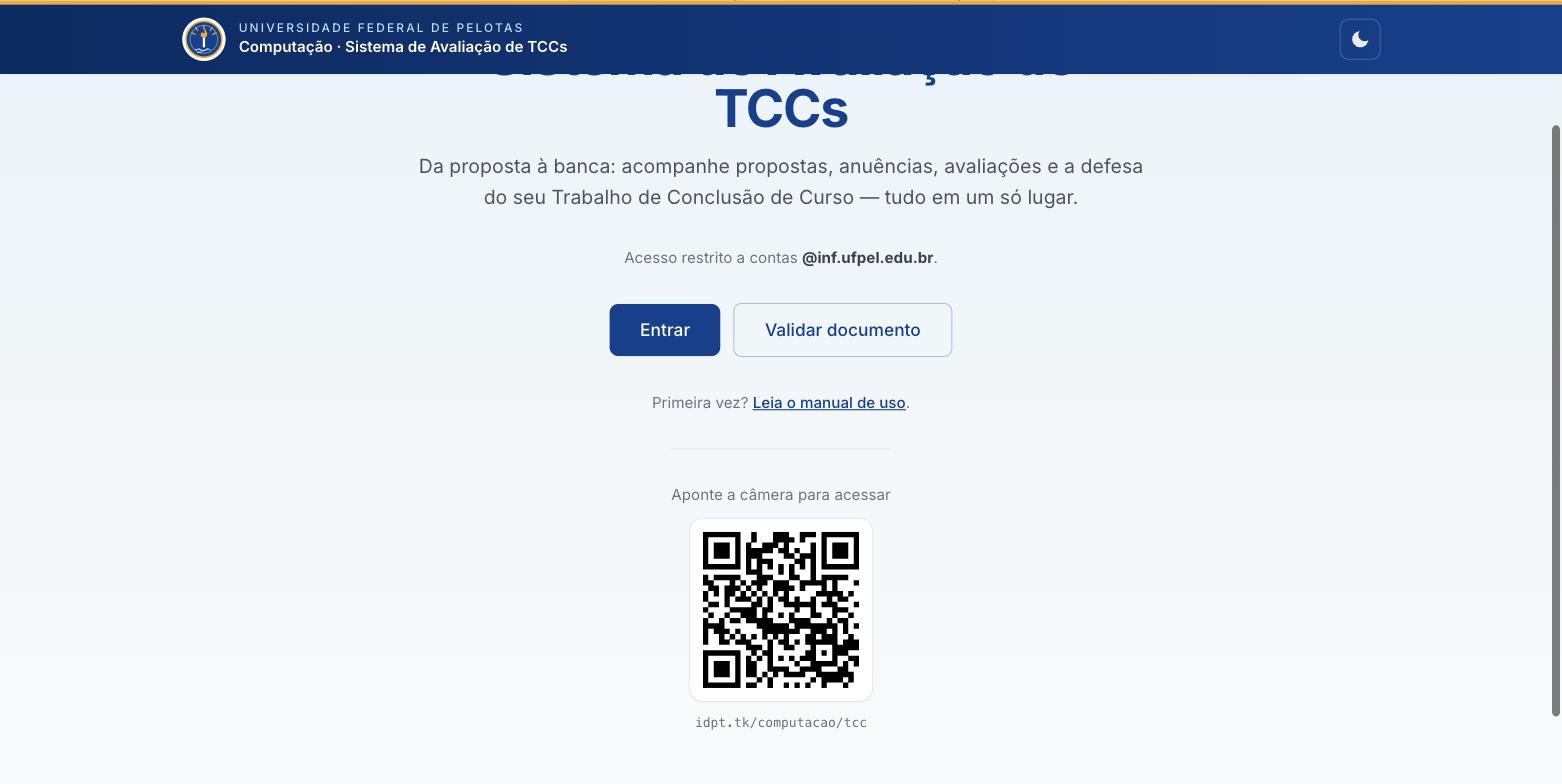
Validar documento é o único botão que funciona sem entrar. Serve para conferir a autenticidade de uma Ata ou de um Atestado emitido pelo sistema — inclusive por quem é de fora da universidade.
Aluno
O ciclo do aluno
Da primeira entrada até a proposta submetida são três passos, nesta ordem. O painel sempre mostra em qual deles você está.
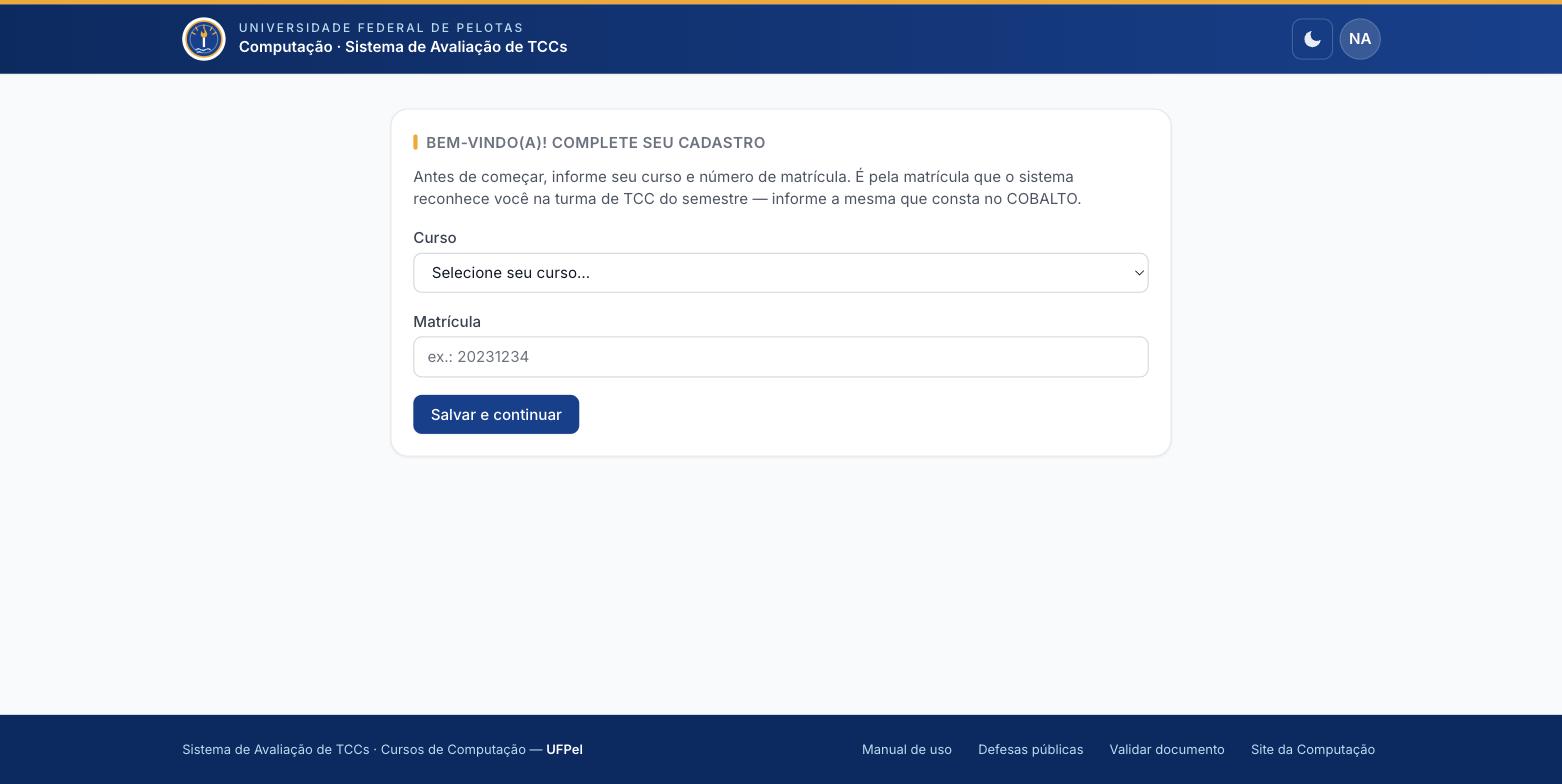
Informe curso e matrícula
Use a mesma matrícula que consta no COBALTO: é por ela que o sistema reconhece você na turma de TCC do semestre.
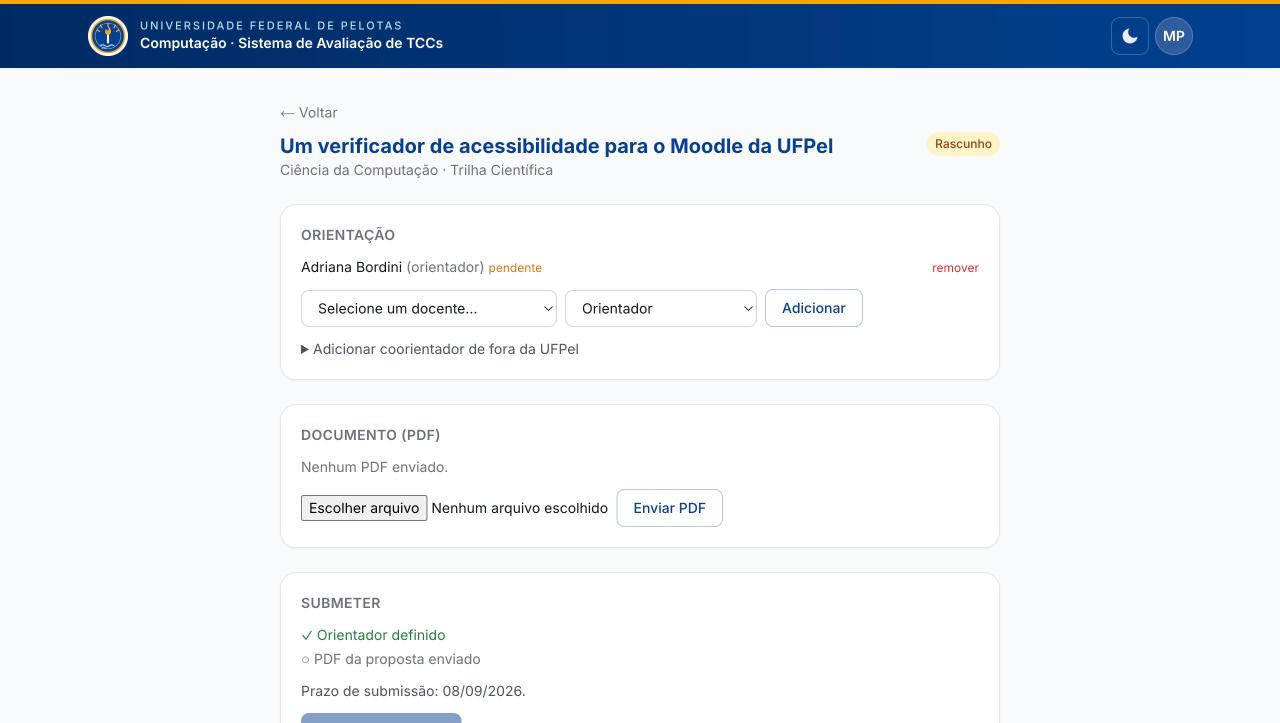
Monte a proposta
Enquanto está em Rascunho, a proposta é só sua — ninguém mais a vê. Duas coisas precisam existir para poder submeter, e o quadro Submeter mostra quais faltam.
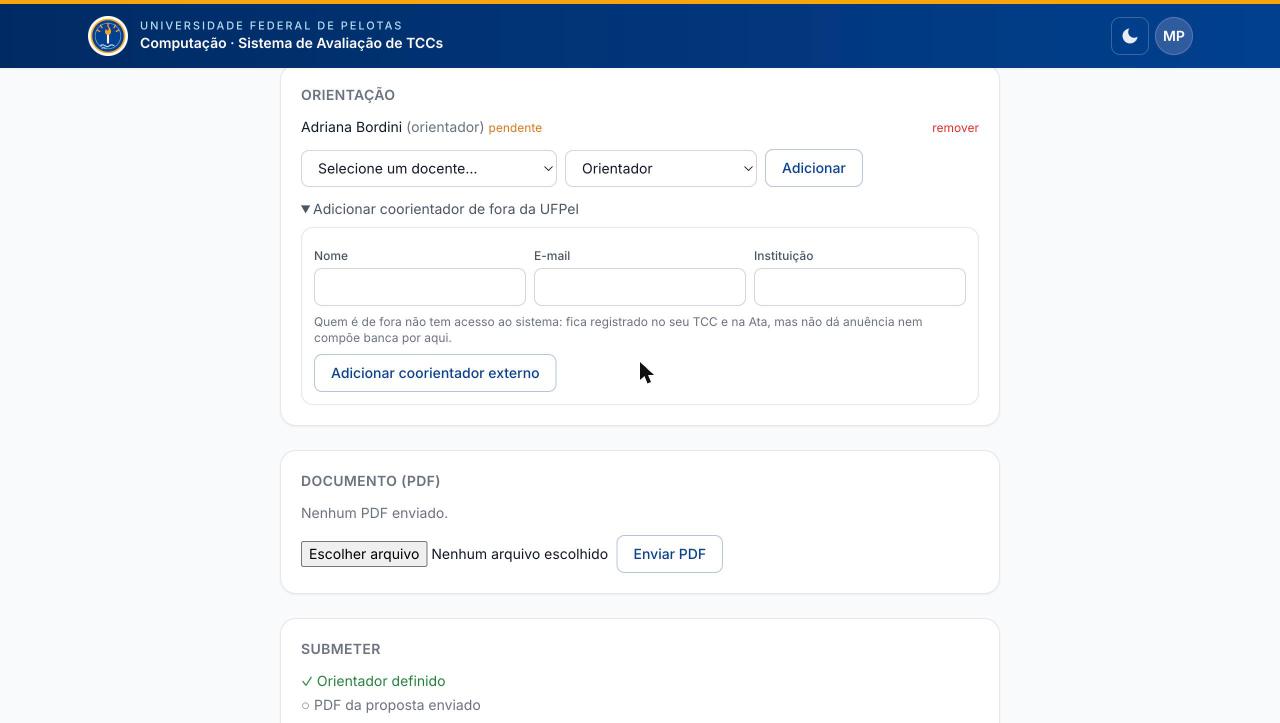
Coorientador de fora da UFPel
Atenção
Quem é de fora não tem conta no sistema — o login é restrito ao domínio institucional. Por isso não dá anuência, não avalia e não compõe banca por aqui. O orientador tem de ser docente do curso: é ele quem pratica esses atos.
Submeta
Submeter é um ato assinado: o sistema calcula o hash do PDF e assina a versão enviada. Depois disso o arquivo não pode mudar sem que a assinatura deixe de conferir — é isso que prova, meses depois, que aquele é o documento que você entregou.
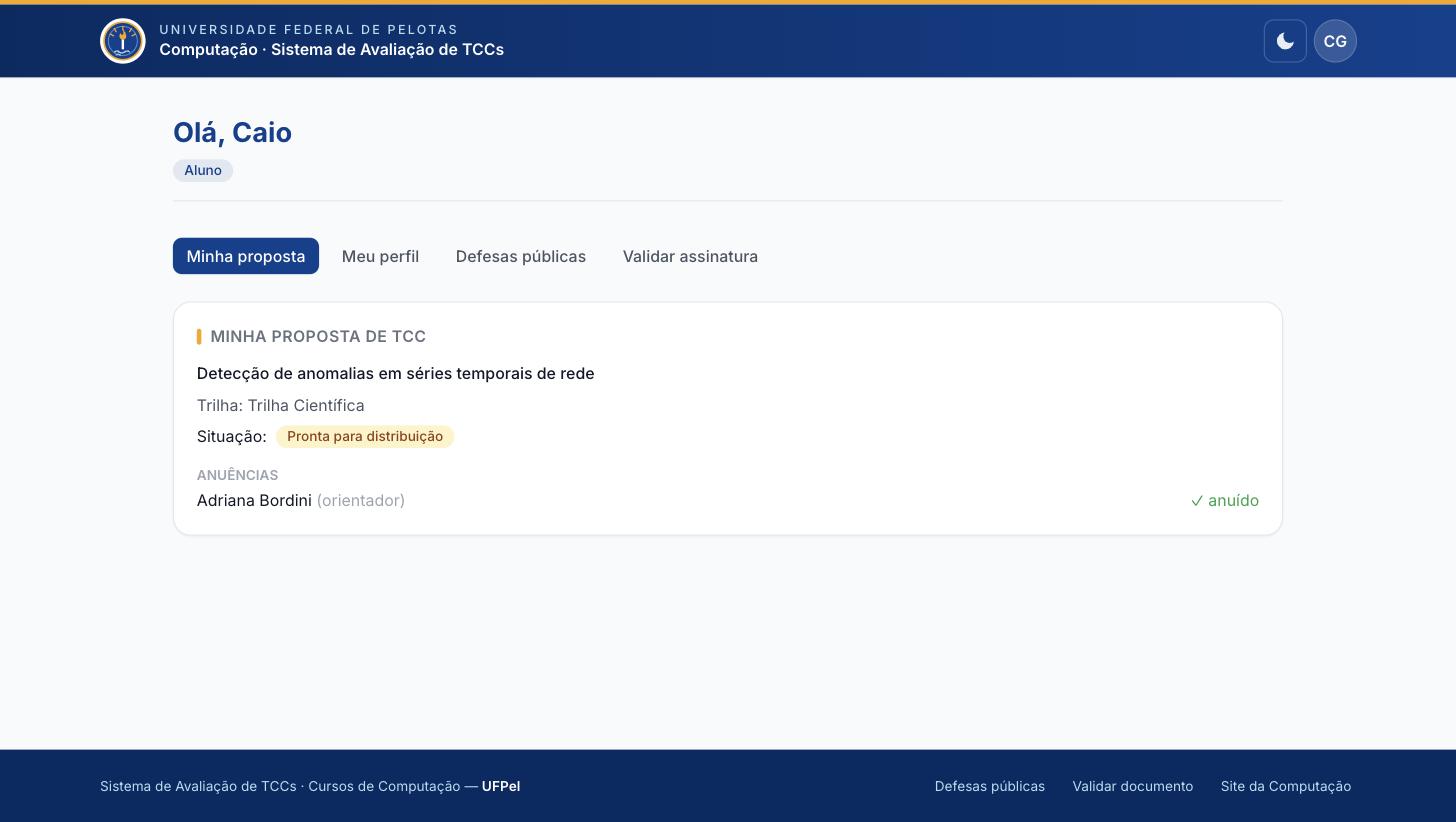
Rascunho → aguardando anuência → pronta para distribuição
         → em avaliação → aprovada (ou volta com exigências)
Docente
Anuir e avaliar
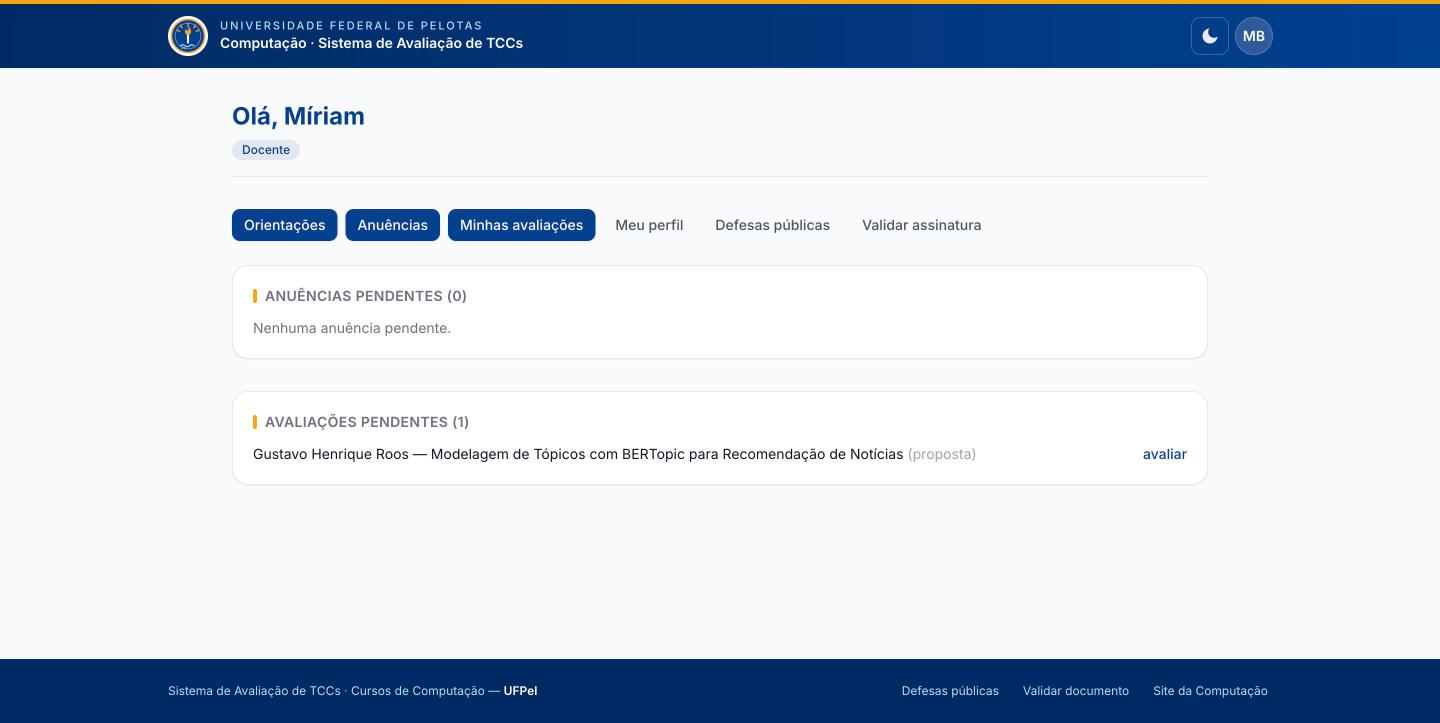
O painel do docente tem três filas, e todas esvaziam:
- Anuências pendentes — alunos que indicaram você como orientador ou coorientador. Sem a sua anuência a proposta não anda.
- Avaliações pendentes — propostas que a Comissão distribuiu para você.
- Orientações — os TCCs que você orienta, com o que falta em cada um.
A ficha de avaliação
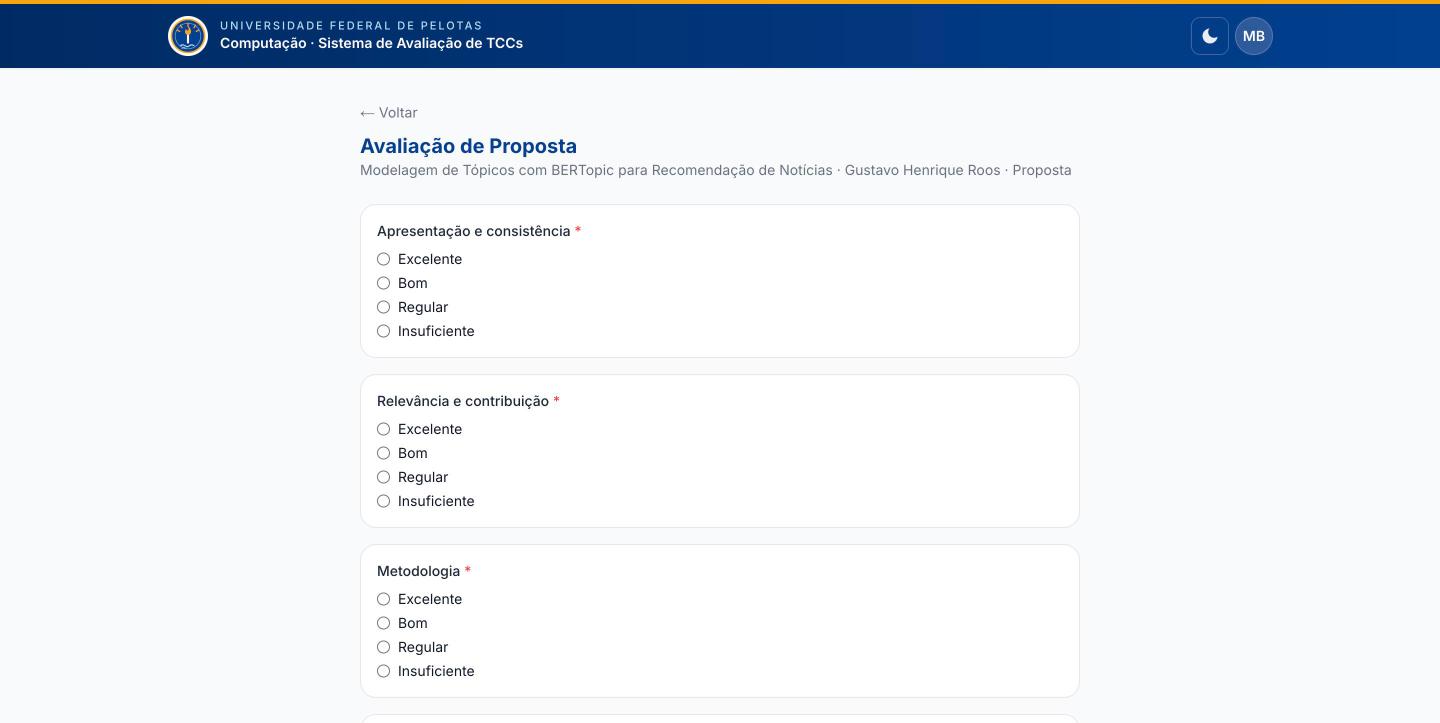
Todos os campos marcados com * são obrigatórios, inclusive os de texto — Resumo, Pontos fortes, Pontos fracos e Detalhamento —, porque é o que volta para o aluno quando a proposta é reprovada.
O item Avaliação Geral é o veredito que conta. Quando os avaliadores divergem, o sistema não decide sozinho: manda o caso para a Comissão deliberar. Enviar a avaliação também é um ato assinado, e depois de enviada ela não é editável.
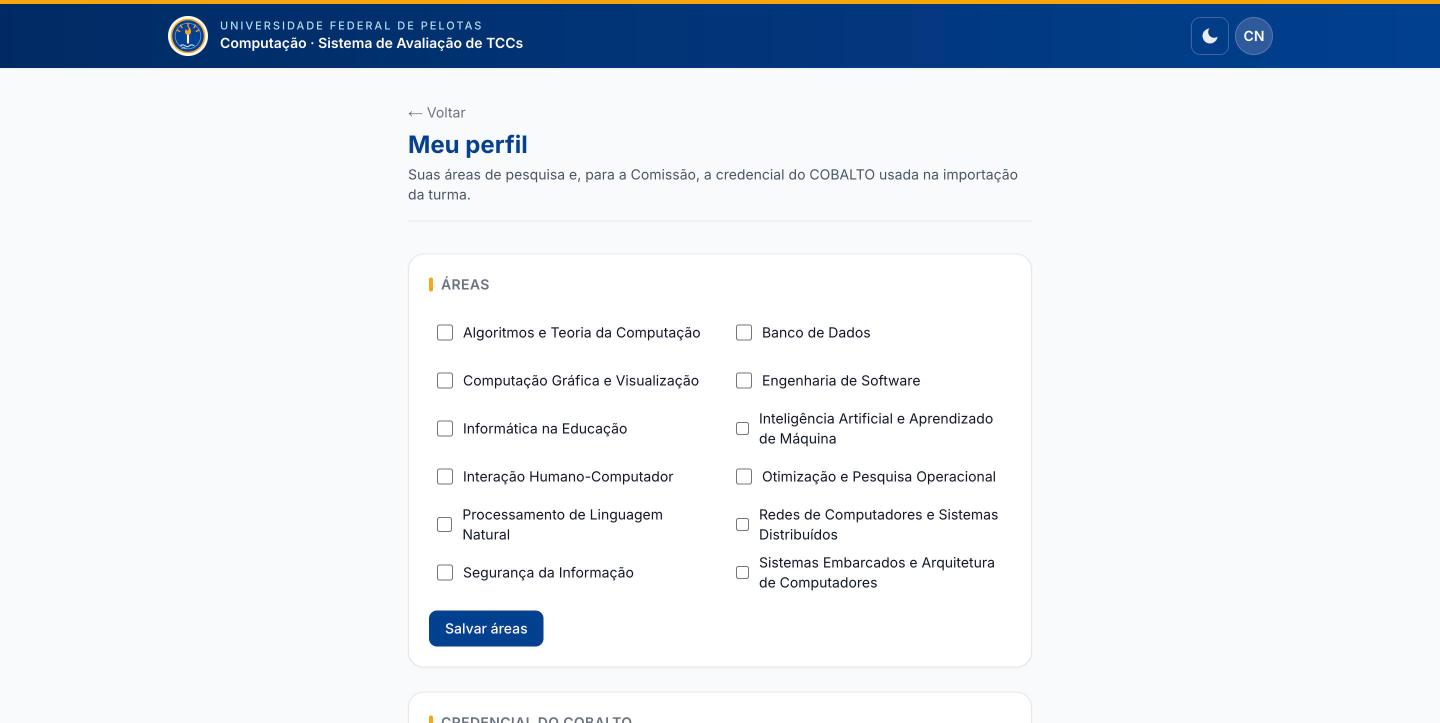
Declare suas áreas de pesquisa
Comissão de TCC
O painel da Comissão
O painel responde três perguntas, nesta ordem.
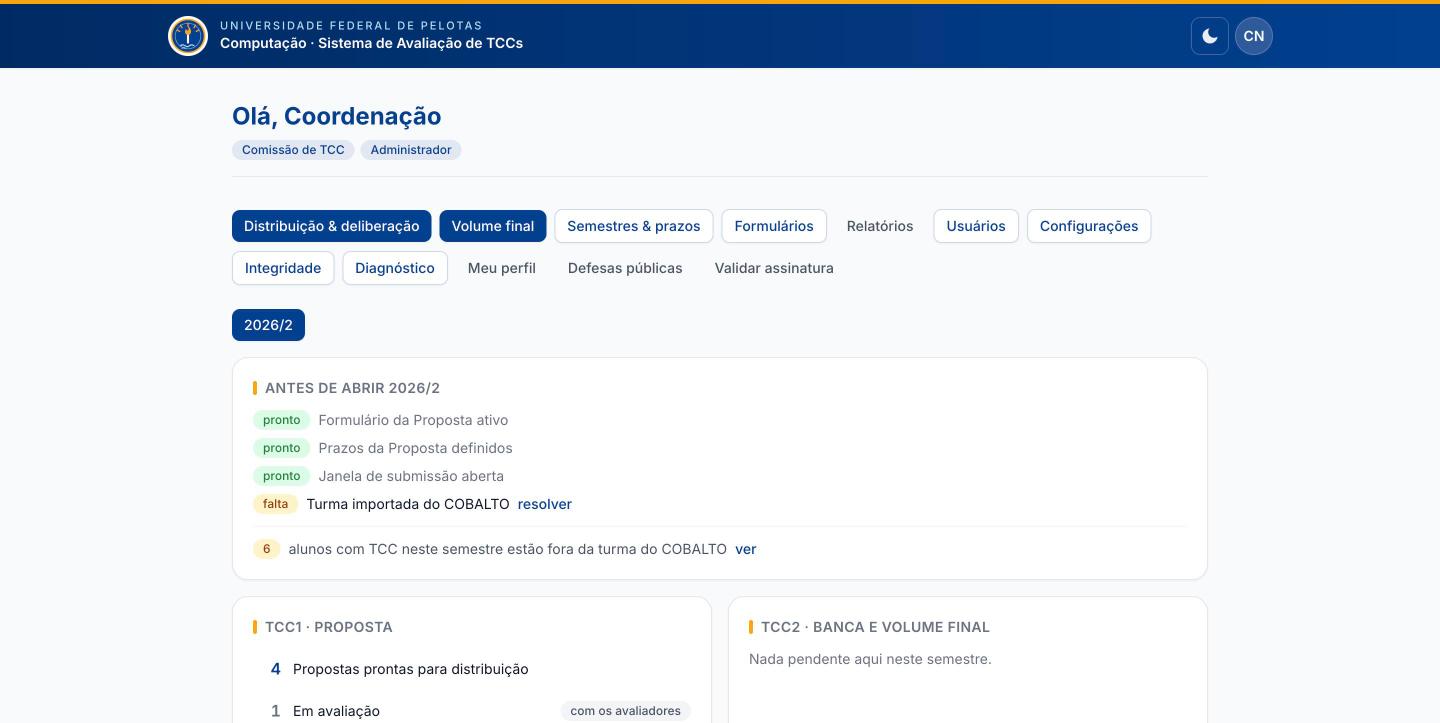
1. O semestre está pronto para abrir? A lista Antes de abrir mostra o que já está pronto e o que ainda falta, cada pendência com um link direto para resolvê-la. Enquanto houver pendência, o aluno vai esbarrar em algo.
2. Quem está fora da turma? A linha de alunos com TCC fora da lista do COBALTO expõe divergências de matrícula antes que virem problema na hora da ata.
3. O que depende de mim agora?
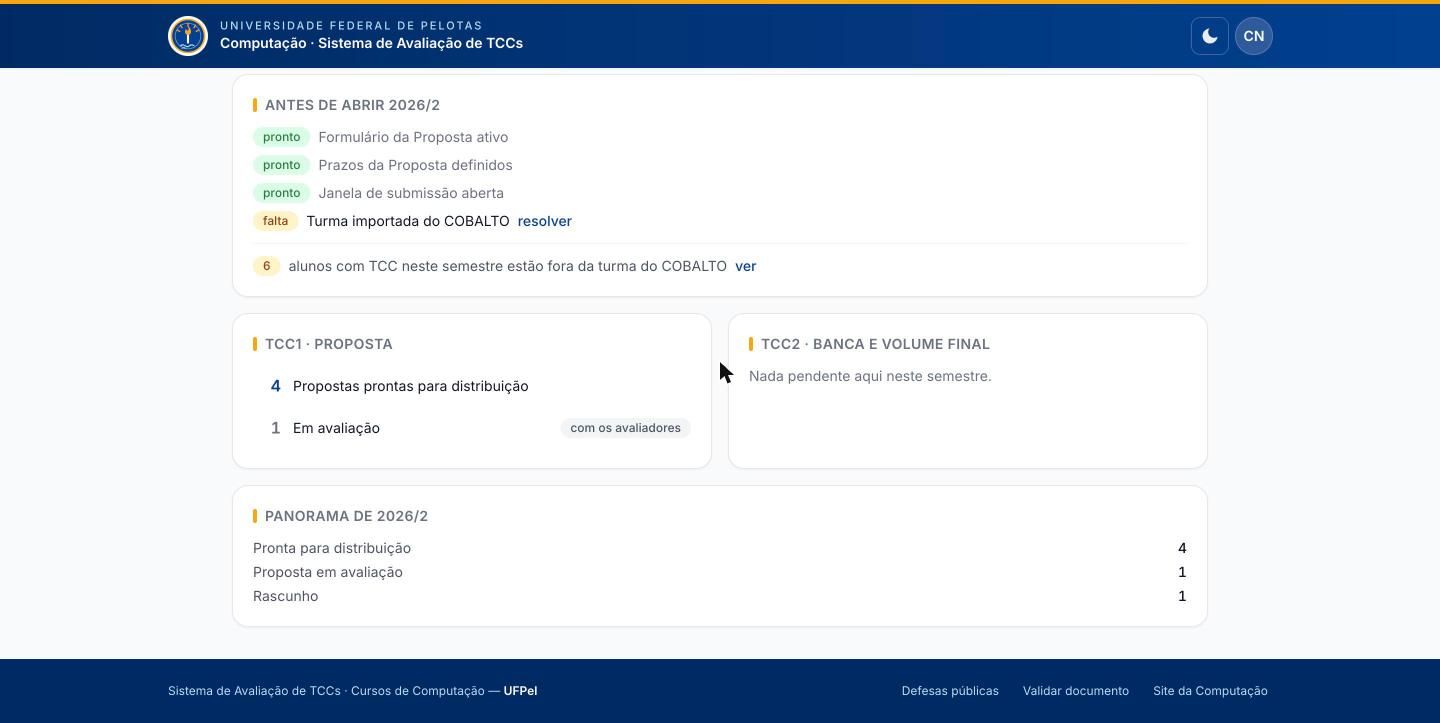
A cadeia final de TCC2
Toda banca passa pela conferência da Comissão — não há atalho:
banca consolidada → aluno envia versão definitiva
                  → orientador aceita as correções
                  → Comissão confere o volume → homologado
Na conferência a Comissão atesta formato, ficha catalográfica e bibliografia. Só então o TCC é homologado.
Comissão de TCC
Distribuir avaliações
O sistema sugere uma distribuição e pede a sua revisão. A sugestão equilibra, nesta ordem: carga de trabalho — quem tem menos avaliações no semestre vem primeiro; áreas em comum com o tema da proposta; e histórico — quem avaliou menos vezes aquele aluno antes.
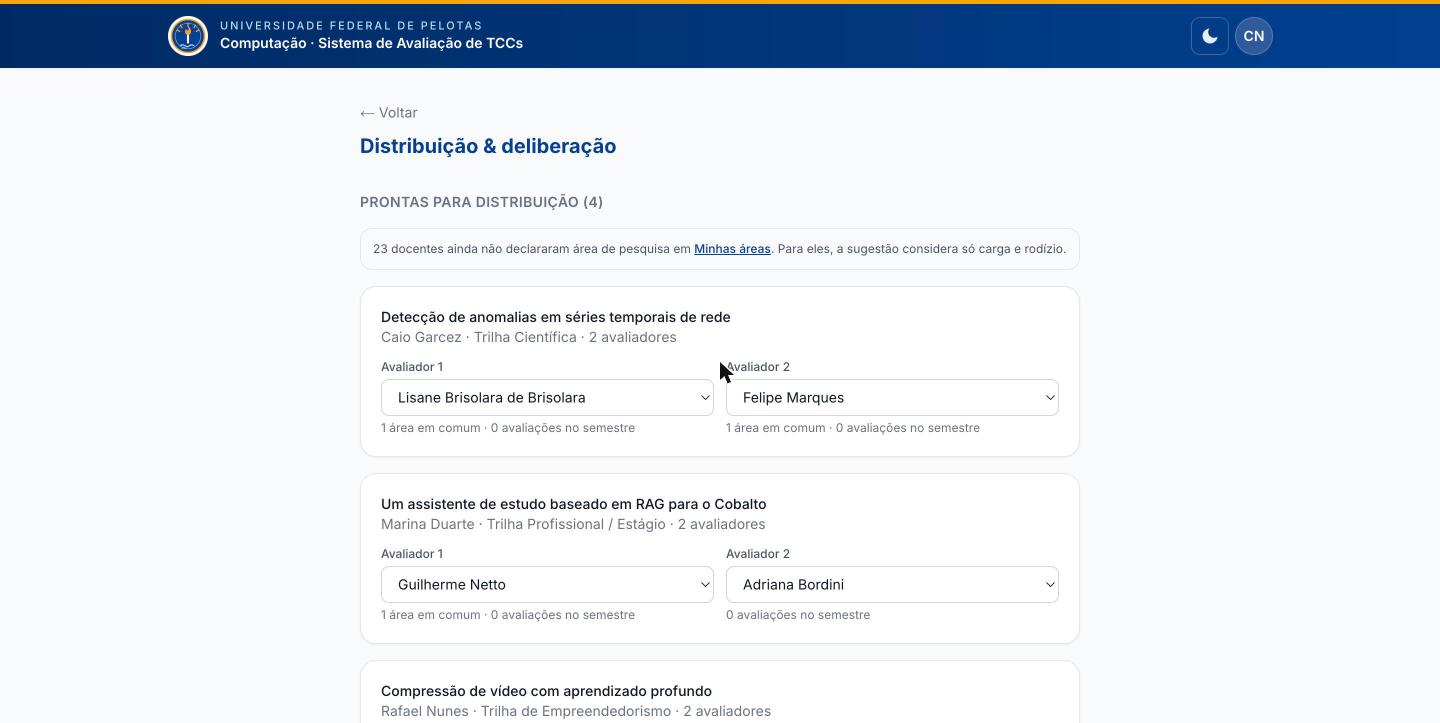
Impedimentos são respeitados sozinhos: orientador e coorientadores de um TCC nunca aparecem como avaliadores dele.
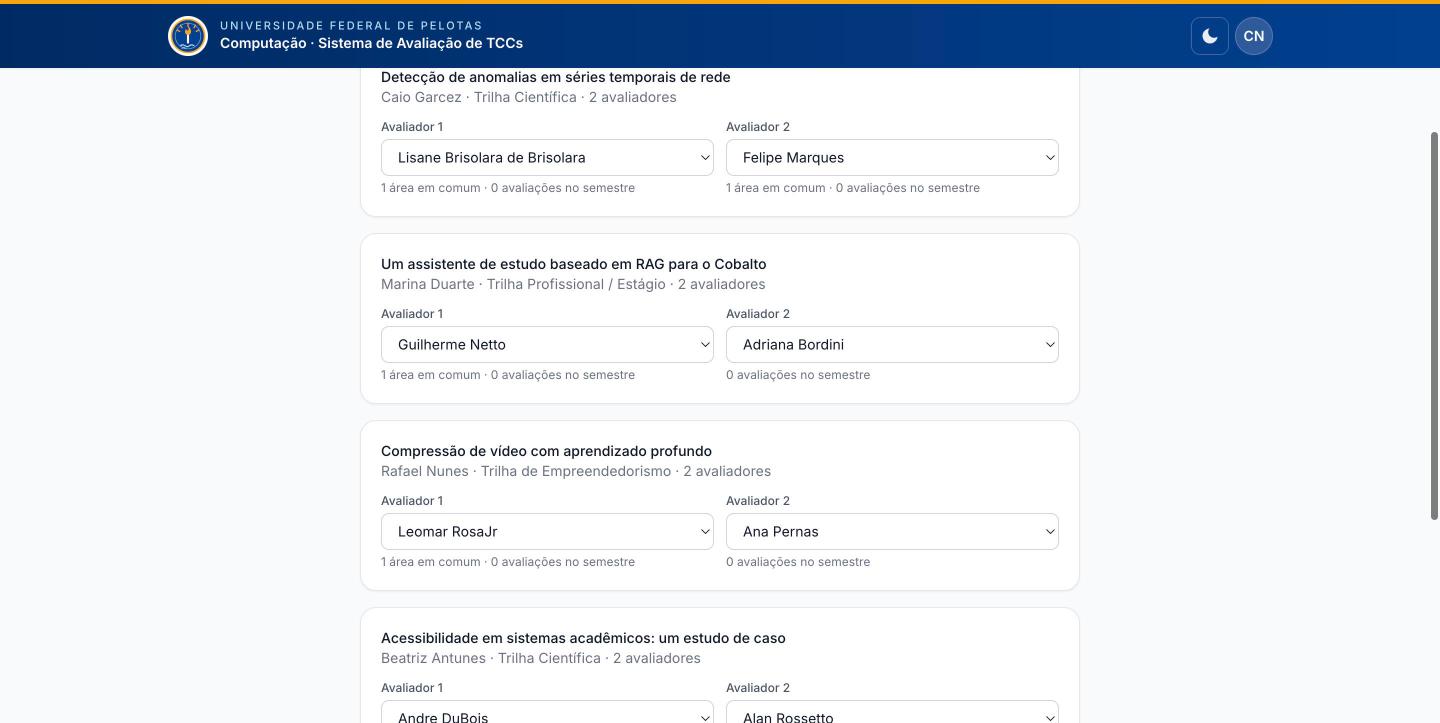
O número de avaliadores por proposta é parametrizável por semestre e por trilha. Quando os vereditos divergem, a proposta cai na fila de deliberação, onde a Comissão decide ou designa um terceiro avaliador — e a decisão é assinada.
Comissão de TCC
Preparar um semestre
Tudo abaixo fica em Semestres & prazos → o semestre.
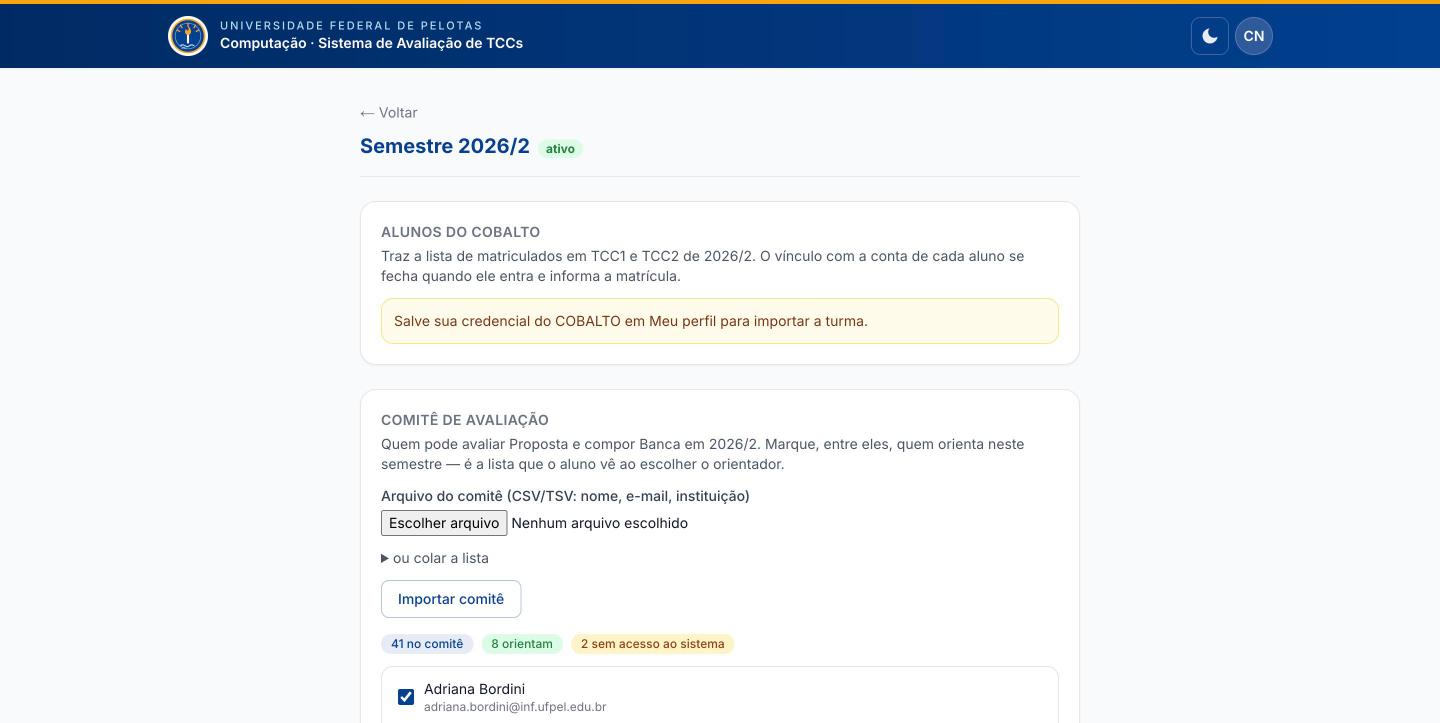
Alunos do COBALTO traz a lista de matriculados em TCC1 (22000305) e TCC2 (22000306). A importação não cria contas — ela deixa a lista esperando, e o vínculo se fecha quando cada aluno entra e informa a matrícula.
Comitê de avaliação define quem pode avaliar Proposta e compor Banca no semestre. Importe o CSV (nome, e-mail, instituição) e depois marque quem orienta — é essa a lista que o aluno vê ao escolher o orientador. Dos três contadores, o último é o que costuma surpreender: quem nunca entrou no sistema não pode receber avaliação.
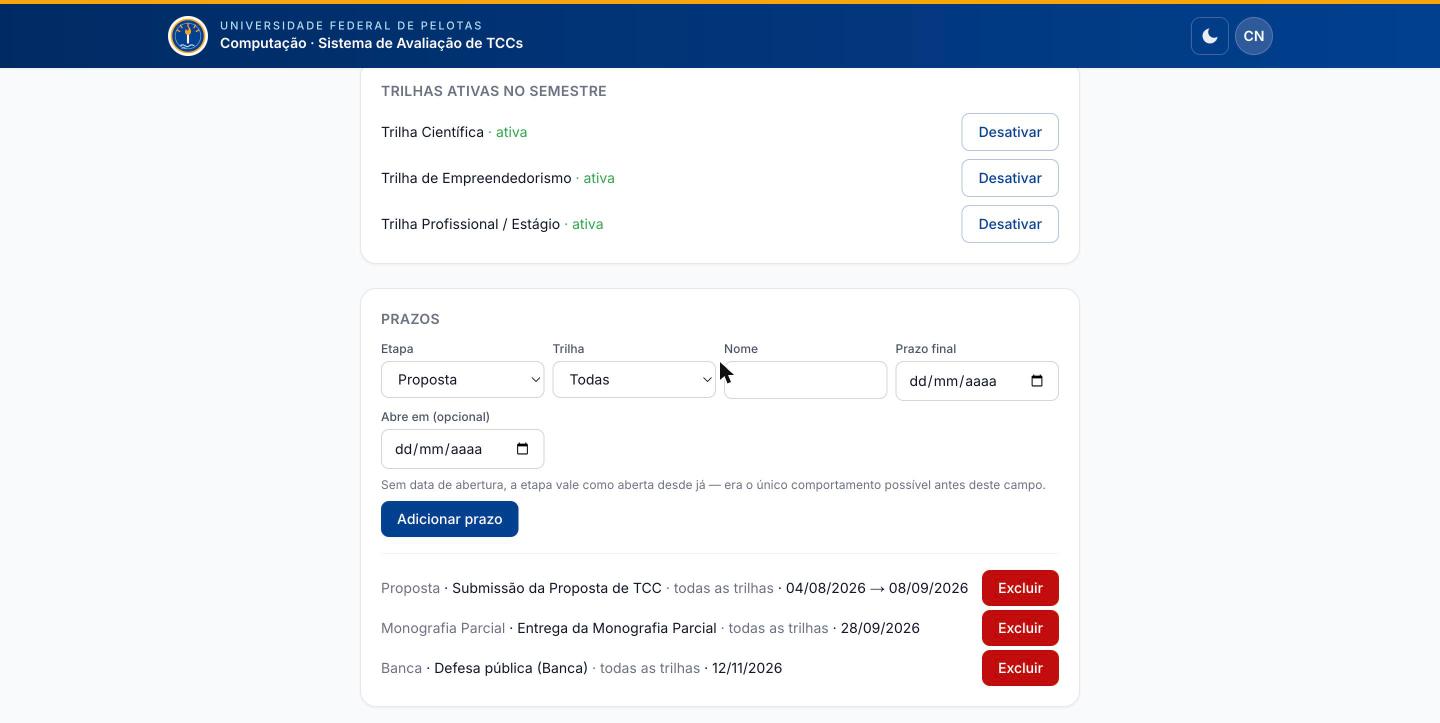
Trilhas ativas governa de verdade: trilha desativada some da lista do aluno. Se só a Científica estiver ativa, é só ela que ele consegue escolher.
- Prazo final — depois dele a etapa fecha.
- Abre em (opcional) — antes dele a etapa ainda não abriu. Sem essa data, vale como aberta desde já.
Um prazo pode valer para todas as trilhas ou só para uma. E semestres arquivados somem das telas de trabalho — é o que dá foco: o painel mostra o semestre corrente, e o histórico continua íntegro e consultável.
Comissão de TCC
A credencial do COBALTO
O COBALTO não tem API; a leitura da turma exige uma sessão autenticada. Por isso a credencial é sua, não do sistema.
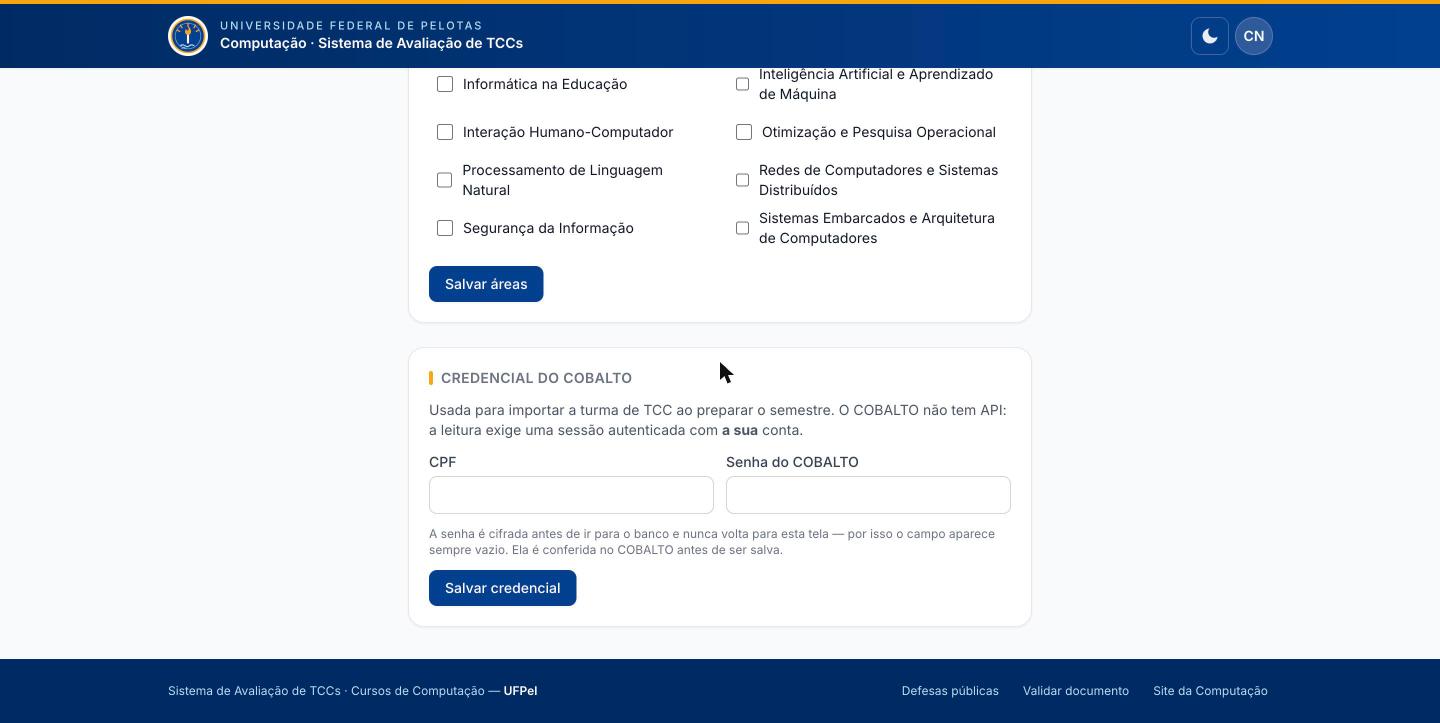
- A senha é cifrada antes de ir para o banco e nunca volta para a tela — por isso o campo aparece sempre vazio.
- Ela é conferida no COBALTO antes de ser salva.
- O registro de auditoria não guarda o CPF.
- Sem a chave de cifra configurada no servidor, o sistema recusa guardar a credencial, em vez de guardá-la em claro.
Administração
Módulos habilitados
O ciclo do TCC — proposta, avaliação, banca, homologação — está sempre ativo: é a razão de o sistema existir. Os demais módulos entram quando o curso for usá-los, e vêm desligados.
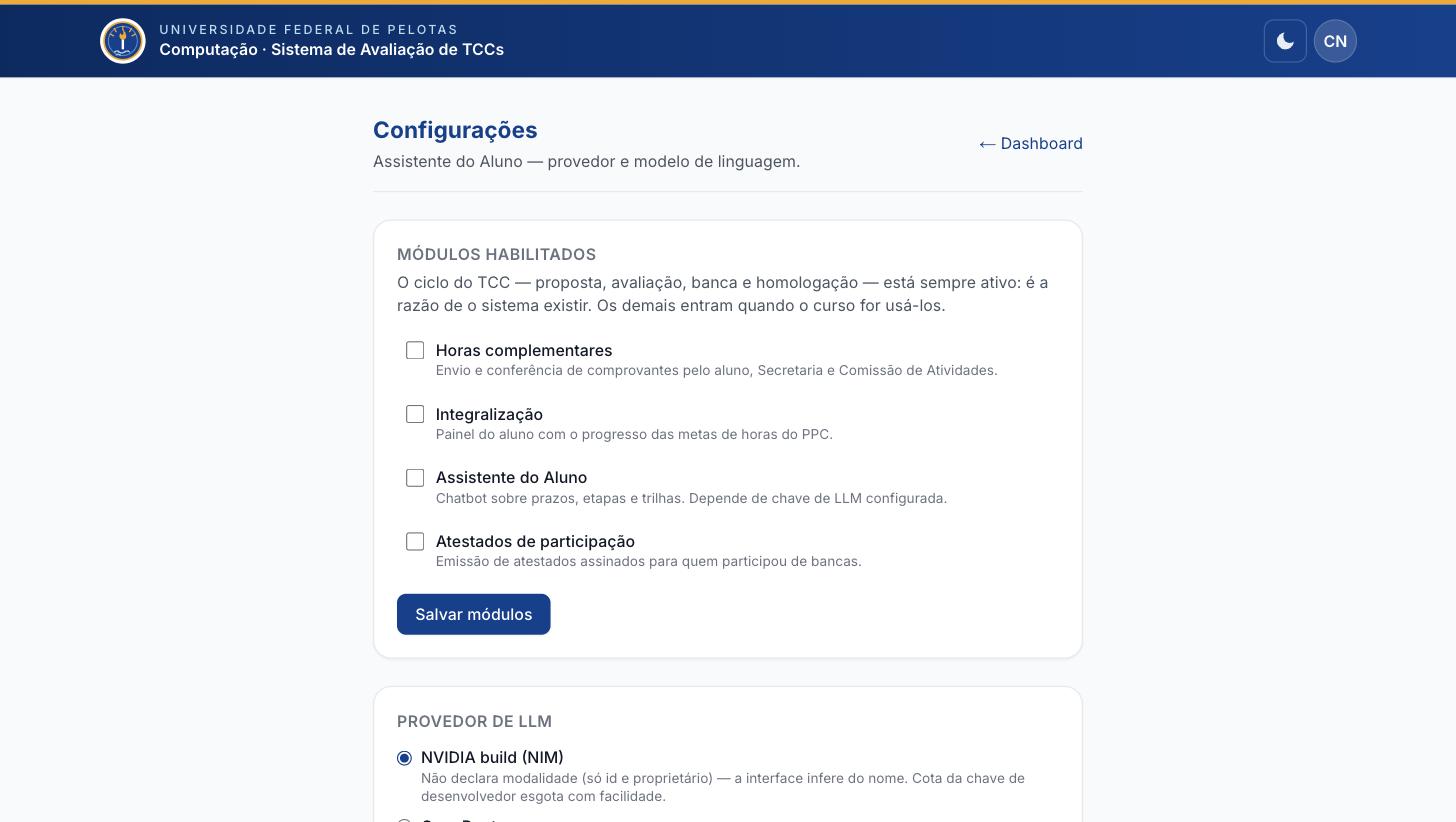
| Módulo | O que liga |
|---|---|
| Horas complementares | Envio e conferência de comprovantes pelo aluno, Secretaria e Comissão de Atividades. |
| Integralização | Painel do aluno com o progresso das metas de horas do PPC. |
| Assistente do Aluno | Chatbot sobre prazos, etapas e trilhas. Depende de chave de LLM configurada. |
| Atestados de participação | Emissão de atestados assinados para quem participou de bancas. |
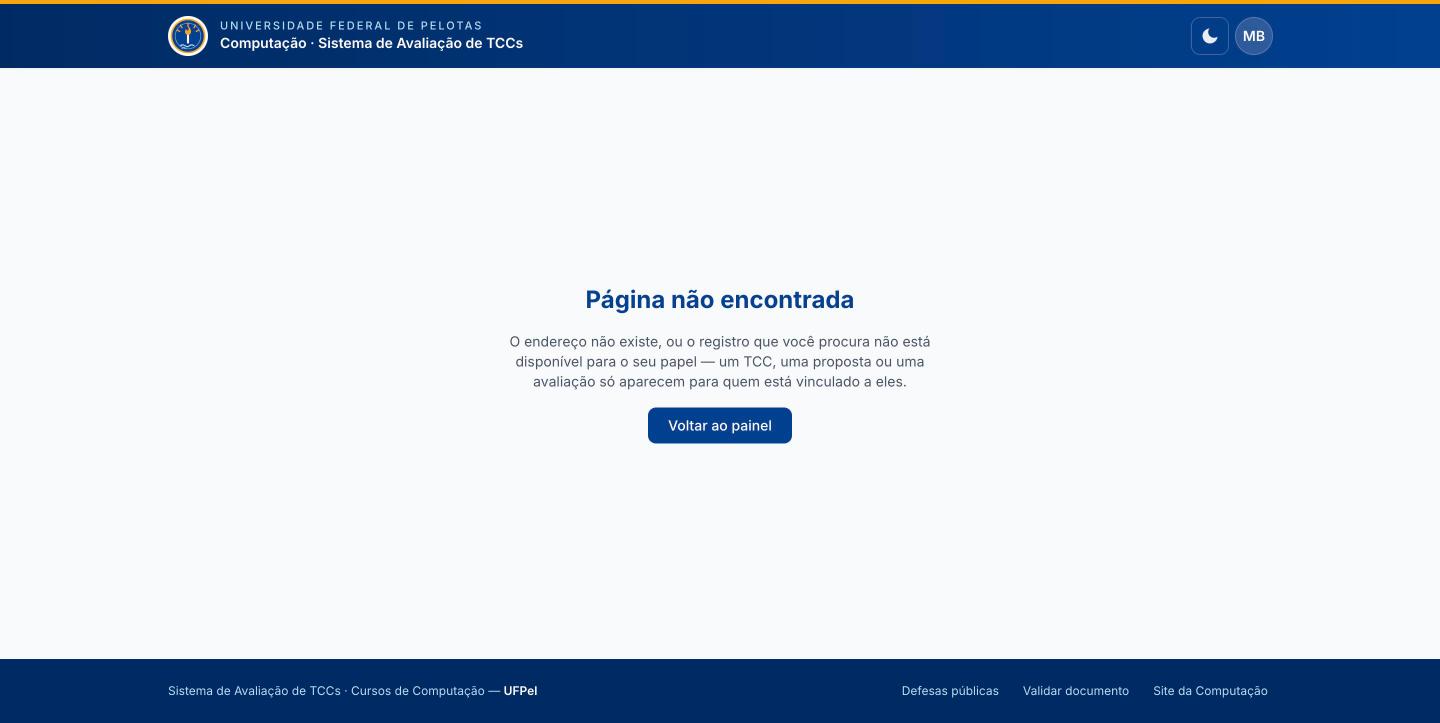
Módulo desligado responde página não encontrada — de propósito, para que uma área inacabada não fique acessível por link direto.
Público
Validar um documento
Qualquer pessoa, sem entrar no sistema, pode conferir uma Ata ou um Atestado: a validação recalcula o SHA-256 do PDF e verifica a assinatura Ed25519.
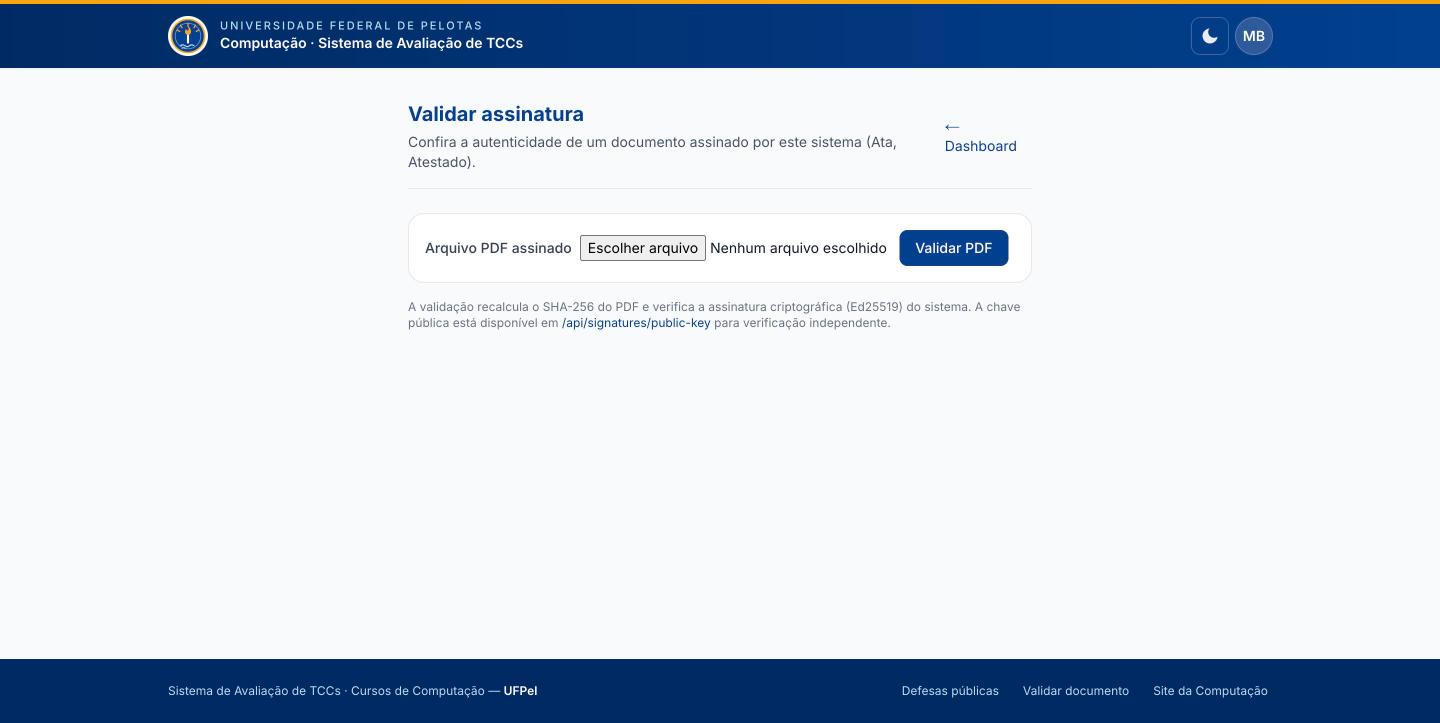
/api/signatures/public-key, para quem quiser verificar por conta própria, com ferramenta própria, sem depender deste sistema.Todos
Quando algo dá errado
Perguntas frequentes
- “Página não encontrada”
- Três causas, nesta ordem de probabilidade: o registro existe mas não é seu — uma proposta ou avaliação só aparece para quem está vinculado a ela, e isso é de propósito; o módulo está desligado pela administração; ou o endereço realmente não existe.
- “Não consigo escolher a trilha que quero”
- Ela está desativada neste semestre. Fale com a Comissão.
- “Meu orientador não aparece na lista”
- Ele não está marcado como orientador ativo do semestre, ou não está no comitê. Fale com a Comissão.
- “Não consigo submeter”
- Confira o quadro Submeter: ele lista exatamente o que falta. Se tudo estiver marcado, verifique o prazo.
- “O nome no meu cadastro está diferente do COBALTO”
- Isso não bloqueia nada. A Comissão vê o alerta e resolve.
Este manual descreve o comportamento. O porquê de cada escolha está nos registros de decisão do projeto (ADRs), no repositório.